|
|||||||
| قسم الفوتوشوب كل مايخص برنامج الفوتوشوب بالإضافه الى الدروس المشروحه للتصاميم والفلاتر والبرامج المرادفه |
 |
|
|
أدوات الموضوع | انواع عرض الموضوع |
|
#1
 13-09-2026, 07:01 PM
|
||||
|
||||
 كيفية استخدام AirPlay لعرض محتوى iPhone أو MacBook على التليفزيون
كيفية استخدام AirPlay لعرض محتوى iPhone أو MacBook على التليفزيون كتبت سماح لبيب 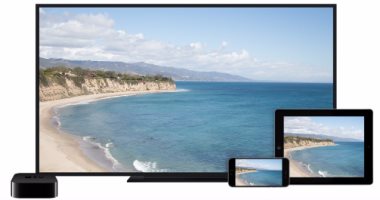 كيفية استخدام AirPlay لعرض محتوى iPhone كيفية استخدام AirPlay لعرض محتوى iPhone تتيح تقنية AirPlay من Apple عرض الفيديوهات والصور والموسيقى وحتى شاشة جهاز iPhone أو MacBook على شاشة التلفزيون لاسلكيًا، ما يجعل مشاهدة المحتوى على شاشة كبيرة أكثر سهولة، بشرط أن يكون التلفزيون متوافقًا مع AirPlay. تشغيل AirPlay من iPhone أو iPad قبل البدء، تأكد من اتصال الهاتف والتلفزيون بشبكة Wi-Fi نفسها، ومن تفعيل AirPlay في إعدادات التلفزيون. بعد ذلك، افتح تطبيقًا يدعم AirPlay، مثل تطبيقات بث الفيديو، واضغط على أيقونة AirPlay التي تظهر على شكل مستطيل يتوسطه سهم للأعلى، ثم اختر التلفزيون من قائمة الأجهزة المتاحة. وفي تطبيقات مثل YouTube، يمكن الضغط على أيقونة البث ثم اختيار AirPlay. أما لعرض الصور، فافتح الصورة من تطبيق الصور، واضغط على مشاركة ثم اختر AirPlay ، ويمكن بالطريقة نفسها تقريبًا بث الموسيقى إلى التلفزيون أو الأجهزة الصوتية المتوافقة. وإذا كنت تستخدم AirPlay باستمرار مع التلفزيون نفسه، يمكنك من إعدادات iPhone الانتقال إلى الإعدادات > عام > AirPlay والاستمرارية، ثم اختيار طريقة الاتصال التلقائي المناسبة. ماذا تفعل إذا لم يظهر خيار AirPlay؟ يمكنك استخدام عكس الشاشة (Screen Mirroring)، وهي خاصية تسمح بعرض كل ما يظهر على شاشة iPhone على التلفزيون. افتح مركز التحكم بالسحب من أعلى يمين الشاشة، ثم اضغط على أيقونة عكس الشاشة، التي تظهر على شكل مستطيلين متداخلين واختر التلفزيون ، وقد يطلب منك إدخال رمز يظهر على شاشة التلفزيون عند الاتصال لأول مرة. وبهذه الطريقة يمكن عرض الصور أو صفحات الإنترنت أو التطبيقات على الشاشة الكبيرة، وليس فقط المحتوى الذي يدعم AirPlay مباشرة. استخدام AirPlay من MacBook لاستخدام AirPlay من جهاز MacBook، تأكد أيضًا من وجود الجهاز والتلفزيون على شبكة Wi-Fi نفسها وتفعيل AirPlay على التلفزيون. على جهاز Mac، توجه إلى إعدادات النظام > عام > AirDrop والاستمرارية، ثم تأكد من تشغيل مستقبل AirPlay (AirPlay Receiver). بعد ذلك، افتح الفيديو أو المحتوى الذي تريد عرضه واضغط على أيقونة AirPlay، ثم اختر التلفزيون. ويمكن كذلك عكس شاشة Mac بالكامل من خلال مركز التحكم > عكس الشاشة، مع إمكانية اختيار عرض الشاشة بالكامل أو نافذة أو تطبيق محدد، أو استخدام التلفزيون كشاشة إضافية. ماذا تفعل عند حدوث مشكلة في الاتصال؟ إذا لم يعمل AirPlay بشكل صحيح، فإن إعادة تشغيل الهاتف والتلفزيون وجهاز MacBook، عند استخدامه، قد تحل المشكلة ، كما يمكن إيقاف Wi-Fi وإعادة تشغيله على الأجهزة ومحاولة الاتصال مرة أخرى. وقد تمنع بعض التطبيقات عرض محتواها عبر AirPlay بسبب حقوق النشر أو حماية المعلومات الحساسة، ولذلك قد تظهر شاشة سوداء بدلًا من المحتوى. في هذه الحالات، يمكن اللجوء إلى اتصال سلكي باستخدام HDMI أو استخدام التطبيق مباشرة من التلفزيون أو جهاز بث متوافق. ومن المهم أيضًا الانتباه إلى أن Netflix لا يدعم AirPlay، لذلك لا يمكن الاعتماد على AirPlay لعرض محتوى Netflix بالطريقة المعتادة. يُعد AirPlay من أسهل الطرق لعرض محتوى أجهزة Apple على التلفزيون دون الحاجة إلى كابلات ، وكل ما تحتاجه عادةً هو جهاز متوافق، وشبكة Wi-Fi مشتركة، وتفعيل AirPlay، ثم اختيار التلفزيون من قائمة الأجهزة ، أما عند عدم دعم التطبيق لـAirPlay، فيمكن استخدام ميزة عكس الشاشة، مع مراعاة أن بعض التطبيقات قد تمنع هذه الخاصية.
__________________

|
|
|
|

|
|
|
Powered by vBulletin V3.8.5. Copyright © 2005 - 2026, By Ali Madkour |



 العرض العادي

