|
|||||||
| ملتقى البرامج والانترنات والجرافيكس كل ما يختص بالكمبيوتر والانترنات من برامج ومعلومات وخدمات مجانية |
 |
|
|
أدوات الموضوع | انواع عرض الموضوع |
|
|
|
#1
 18-12-2008, 07:16 PM
|
||||
|
||||

اقتباس:
جزاك الله خيرا اخي الكريم
__________________
   
|
|
#2
18-11-2008, 06:53 PM
|
||||
|
||||
|
السلام عليكم استاذي احمد اسأل المولى تعالى ان يطيل عمركـ يالعمل الصالح استاذي احمد و معلش لو اغلبك وجزاك الفردوس الاعلى على خدماتك وعلى روحك الطيبة ربي يثيبك ويجزيك عنا كل خير بس معلش اغلبك شوي دخلت الموقع لاعمل تحديث لـ avGواتبع شرحك وبالفعل حملته حفظتة على سطح مكتبي وامن افتحة يظهر بأيقونة مش منشطة ولما افتحة يظهر لي نافذة انذار نصحها : هذا الملف المستخدم بواسطة نظام التشغيل وغيرة برامج أخرى قد يودي تحريرها او تعديلها الى تلف النظام اذا كنت لا تزال تريد فتح الملف انقر فتح بواسطة وفي غير ذالك الغاء الامر والان حذفتة مع العلم انو لمن حملته وكان لسى متحدث ومش محتاج فهل هالشيء اله علاقة ؟؟ وعندي سؤال ثاني للبرنامج RemoveIT Pro v4 Enterprise (Trial الي حملته الان عندي 4 و6 احذفها واحمل البرنامج الاقوى ؟؟ وربي يثيبك في الدنيا والاخرة واعتذر اني اتعبك وياي استاذي
|
|
#3
18-11-2008, 11:53 PM
|
||||
|
||||
|
[quote=دموع مشتعلة;608490]
السلام عليكم استاذي احمد اسأل المولى تعالى ان يطيل عمركـ يالعمل الصالح استاذي احمد وعليكم السلام ورحمة الله وبركاته وجزاك الله خيرا على الدعوات الطيبة وامن افتحة يظهر بأيقونة مش منشطة ولما افتحة يظهر لي نافذة انذار نصحها : هذا الملف المستخدم بواسطة نظام التشغيل وغيرة برامج أخرى قد يودي تحريرها او تعديلها الى تلف النظام اذا كنت لا تزال تريد فتح الملف انقر فتح بواسطة وفي غير ذالك الغاء الامر والان حذفتة أختي الفاضلة دموع مشتعلة يجب أن تُبقي الملف على سطح المكتب وأن لا تحذفيه والأمر الآخر لا تفتحيه لأنه لا يمكن فتحه وإنما سنقوم بالطريقة التي وضحتها لك بحيث نجعل AVG هو الذي يفتحه ويقوم بتحديث المضاد لك كما في هذا الشرح: افتحي المضاد واختاري Update ومن ثم Manually Update واذهبي إلى مكان الملف الذي حملتيه ( على سطح المكتب Desktop) من موقعهم وإليك الشرح مصورا لعملية التحديث:- 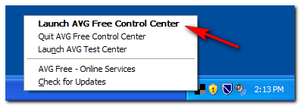 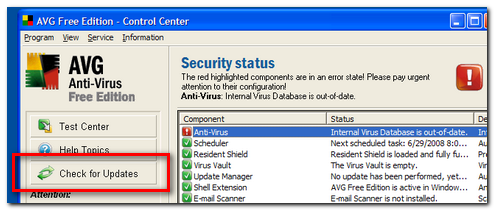 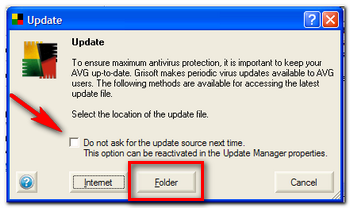 هنا نحدد موقع الملف الخاص بالتحديث نبقيه كما هو على سطح المكتب ( Desktop ) لأنه مخزن هناك 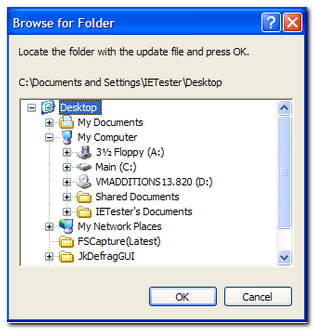 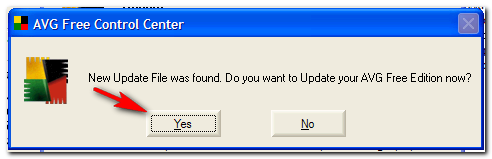 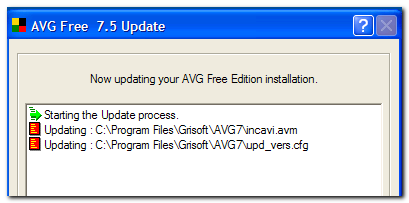 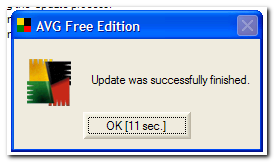 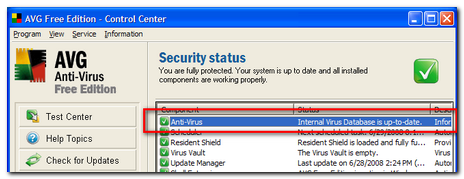 ******************************************* وعندي سؤال ثاني للبرنامج RemoveIT Pro v4 Enterprise (Trial الي حملته الان عندي 4 و6 احذفها واحمل البرنامج الاقوى ؟؟ نعم ، احذفيهم وحملي البرنامج الجديد الذي وضعته لكم Ad-Aware وربي يثيبك في الدنيا والاخرة واعتذر اني اتعبك وياي استاذي ثبتنا الله وإياكم على الحق ، لا عليكي أختي أنا هنا لخدمة كل الأعضاء وإن شاء الكل سيستفيد من الشروحات الموجودة هنا ومن خارج المنتدى أيضا وأسأل الله عز وجل أن يكتب لنا الأجر والثواب
__________________
عَنْ عَبْدِ اللَّهِ بْنِ مَسْعُودٍ رَضِيَ اللَّهُ تَعَالَى عَنْهُ قَالَ: قَالَ رَسُولُ اللَّهِ صَلَّى اللَّهُ عَلَيْهِ وَسَلَّمَ:
 لَا يَدْخُلُ الْجَنَّةَ مَنْ كَانَ فِي قَلْبِهِ مِثْقَالُ ذَرَّةٍ مِنْ كِبْرٍ لَا يَدْخُلُ الْجَنَّةَ مَنْ كَانَ فِي قَلْبِهِ مِثْقَالُ ذَرَّةٍ مِنْ كِبْرٍ  أَخْرَجَهُ مُسْلِمٌ أَخْرَجَهُ مُسْلِمٌ 
|
|
#5
18-11-2008, 11:41 PM
|
||||
|
||||
|
اقتباس:
السلام عليكم ورحمة الله وبركاته ،،، حياك الله اختي بسمة4 إليك الشرح مصورا: نختار من القائمة  نضغط على Add  ثم على Find Image لإضافة الصورة  نحدد الصورة ونضغط على Open  نعطي للصورة رمزا بحيث عندما نكتبه تظهر الصورة مباشرة 
__________________
عَنْ عَبْدِ اللَّهِ بْنِ مَسْعُودٍ رَضِيَ اللَّهُ تَعَالَى عَنْهُ قَالَ: قَالَ رَسُولُ اللَّهِ صَلَّى اللَّهُ عَلَيْهِ وَسَلَّمَ:
لَا يَدْخُلُ الْجَنَّةَ مَنْ كَانَ فِي قَلْبِهِ مِثْقَالُ ذَرَّةٍ مِنْ كِبْرٍ أَخْرَجَهُ مُسْلِمٌ
|
|
#10
22-11-2008, 11:57 PM
|
||||
|
||||
|
اقتباس:
السلام عليكم ورحمة الله وبركاته ،،، أولا حياك الله أخي الحبيب asemwla بين أهلك في ملتقى الشفاء الإسلامي وبالنسبة لبرنامج Driver Genius Professional فبإمكانه التعرف على أكثر من 30000 جهاز ويستطيع جلب التحديثات لها أيضا وكذلك بإمكانه التعرف على الأجهزة حتى لو لم يكن التعريف موجودا من قبل. للقيام بعملية التعريف للكاميرا قم بالآتي :
 2. اضغط على Next ليتم البحث أوتوماتيكيا عن تحديث للتعريفات الموجودة عندك أو البحث عن تعريف للقطع الغير معرفة. عندما تضغط على أحد التعريفات الموجودة في القائمة فستظهر لك جميع التفاصيل الخاصة بتلك القطعة -الجهاز- ( اسم التعريف ، نسخته ، تاريخ الاصدار ، حجم الملف ، ونظام التشغيل ... إلخ ) وستظهر لك داخل النافذة. إذا كنت لا ترغب بتحديث أحد القطع ( أو الأجهزة ) كل ما عليك فعله هو الضغط بزر الفأرة الأيمن عليها واختر Hide Update وبذلك لن يتم تحديثها ، كما هو موضح بهذه الصورة :  * بعد ذلك اضغط Next. 3. الآن اختر المكان الذي ستخزن فيه التحديثات:  4. الآن اضغط Next للبدء بعملية التحديث كما هو موضح في هذه الصورة:  * بعد اكتمال التحميل ستظهر علامة الصح الأخضر لتدل على أن تحميل التعريف قد انتهى. بعدها اضغط بزر الفارة الأيمن على التعريف واختر Open للبدء بعملية تنصيبه على الجهاز حتى يتم تعريفه وتحديثه. 5. لا تنساني وإخواني المرضى من الدعاء لنا بالشفاء العاجل وأن يرزقنا الله جنة الفردوس.
__________________
عَنْ عَبْدِ اللَّهِ بْنِ مَسْعُودٍ رَضِيَ اللَّهُ تَعَالَى عَنْهُ قَالَ: قَالَ رَسُولُ اللَّهِ صَلَّى اللَّهُ عَلَيْهِ وَسَلَّمَ:
لَا يَدْخُلُ الْجَنَّةَ مَنْ كَانَ فِي قَلْبِهِ مِثْقَالُ ذَرَّةٍ مِنْ كِبْرٍ أَخْرَجَهُ مُسْلِمٌ
|
|
| الذين يشاهدون محتوى الموضوع الآن : 30 ( الأعضاء 0 والزوار 30) | |
|
|

|
|
|
Powered by vBulletin V3.8.5. Copyright © 2005 - 2013, By Ali Madkour |



 العرض المتطور
